Prodotti
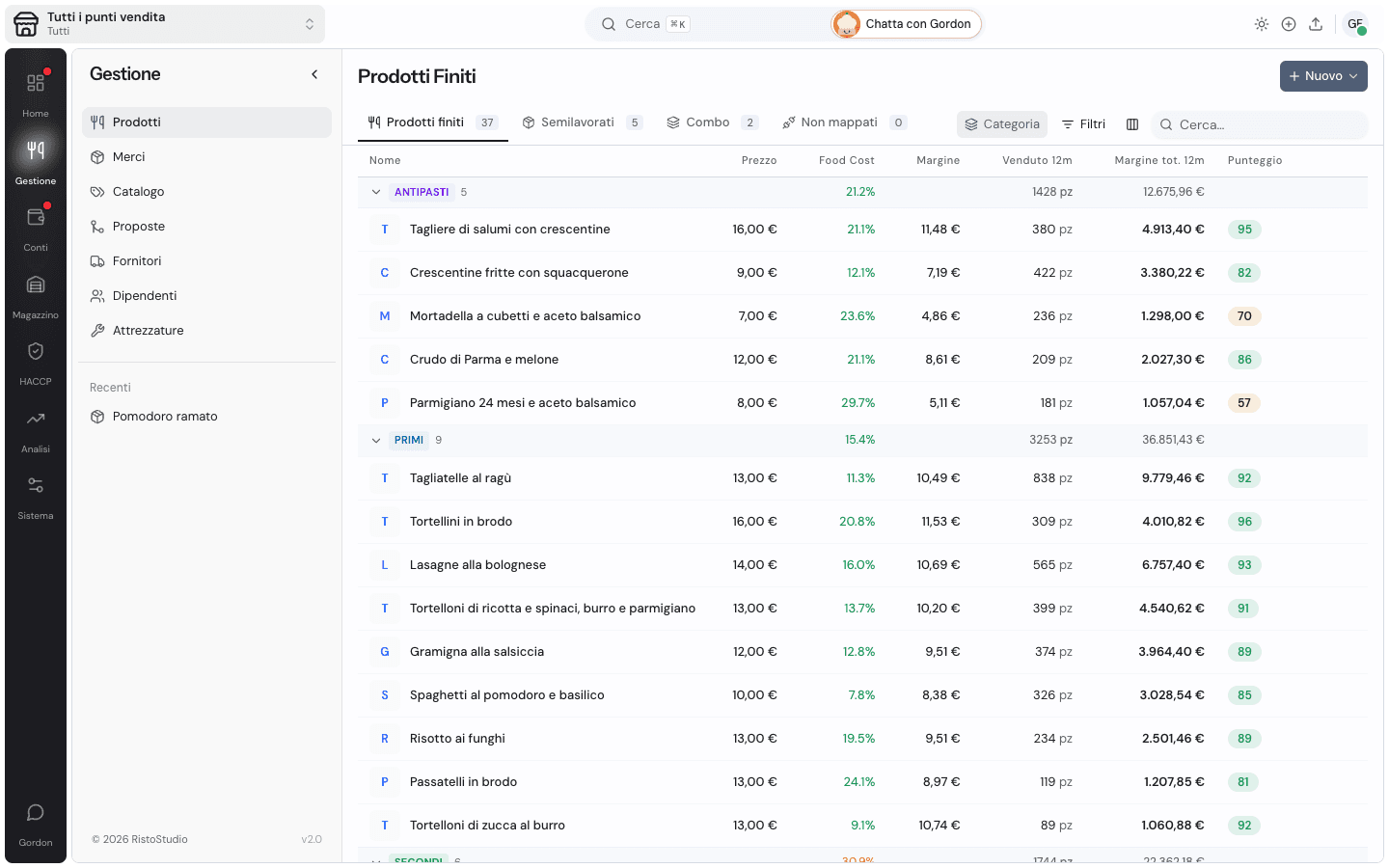
Gestione → Prodotti è il menu visto dal lato dei conti: quanto costa fare ogni piatto, quanto ti resta e quanto se n’è venduto. In cima ci sono le linguette delle viste; sotto, una riga dice che cosa c’è in quella aperta, con Nuovo prodotto a destra.
La aprono titolare, manager e chef, che possono anche creare e cancellare; il contabile la legge soltanto.
Con più punti vendita l’elenco segue il selettore in alto: la cassa tiene un listino per locale. Un prodotto collegato alla cassa è del punto vendita del suo listino; uno scritto a mano è del punto vendita che scegli nella scheda, oppure di tutta l’azienda, come un semilavorato preparato per tutti. Scelto un punto vendita vedi i suoi prodotti e quelli di tutta l’azienda; con Tutta l’azienda compare la colonna Punto vendita.
Le viste
- Prodotti finiti: quello che vendi, con prezzo, ricetta e food cost. È la vista che si apre per prima. Dentro ci sono tre tipi di prodotto:
- Semplici: un piatto con la sua ricetta.
- Configurabili: si compongono all’ordine, come una poke o una pizza da farcire.
- Combo: un pacchetto a prezzo unico che contiene altri piatti, come il menu pranzo. Diventa combo da solo quando nella ricetta metti un altro prodotto finito, o quando il piatto si sceglie fra le scelte obbligatorie, come il burrito del Combo Burrito. Allora il suo costo viene dalle scelte con la stellina, e la ricetta fissa può restare vuota.
- Semilavorati: le basi che entrano nelle ricette di altri piatti (ragù, besciamella, impasto). Non hanno prezzo: al suo posto c’è il Costo di produzione in euro e la Quantità in giacenza.
- Da Cassa in Cloud: i prodotti del listino di Cassa in Cloud che qui non hanno ancora un piatto, del punto vendita scelto. Li crei uno alla volta con Crea, o tanti insieme con Seleziona. Vedi Collegare la cassa.
Il numero accanto a ogni vista conta le sue righe. Accanto al nome, una pastiglia dice il tipo: Combo, Semilavorato, Interno (senza prezzo), Configurabile (si compone all’ordine).
Le colonne dei Prodotti finiti
| Colonna | Che cosa dice |
|---|---|
| Prezzo | Il prezzo del menu, IVA compresa; Uso interno se non c’è |
| Food Cost | Il costo della ricetta diviso il prezzo senza IVA |
| Margine | Prezzo senza IVA meno costo della ricetta, in euro; rosso se negativo |
| Venduto 12m | I pezzi venduti negli ultimi dodici mesi |
| Margine tot. 12m | Il margine moltiplicato per i pezzi venduti |
| Punteggio | Un voto da 0 a 100 |
Con l’icona Colonne nascondi quelle che non ti servono. Se il punto vendita vende online con WooCommerce, c’è anche Store Online: la spunta verde dice che online il piatto è uguale a qui; le due frecce arancioni che qualcosa è da aggiornare — passandoci sopra leggi cosa, premendole lo mandi sullo store; la catena spezzata che l’articolo collegato sullo store non c’è più.
Nella scheda del prodotto, in Media e E-commerce, l’interruttore Sempre sincronizzato tiene lo store uguale a qui da solo: quando salvi, quando confermi gli allergeni e ogni notte, dopo i prezzi della cassa. Parte solo quello che è diverso, e un testo scritto soltanto sullo store resta. I valori nutrizionali no: sono una stima, li mandi tu con Sincronizza. Spento, allo store va solo quello che mandi tu.
Come leggere i numeri
Food Cost è verde fino al tuo obiettivo, giallo fino alla soglia di allarme, rosso oltre. Si impostano in Configurazione → Impostazioni → Parametri: 30% e 35% finché non li cambi. Su un piatto configurabile, sotto la percentuale leggi anche da quanto a quanto va, per esempio «da 22,4% a 41,0%». Il conto per esteso è in Come si calcola il food cost.
Margine tot. 12m parte dal prezzo IVA compresa: usalo per mettere in fila i piatti che rendono di più, non come utile in euro.
Punteggio combina redditività e margine in euro, confrontato con gli altri piatti del menu: verde da 75, giallo da 50, rosso sotto. La redditività segue il tuo obiettivo e la tua soglia d’allarme: un piatto al tuo obiettivo prende 75. Vale quanto le ricette: una ricetta incompleta dà un punteggio troppo alto. Passando sopra leggi i due sotto-punteggi. Un trattino vuol dire nessun voto: il piatto non ha prezzo o la ricetta non ha costi.
Un trattino in Venduto 12m non vuol dire zero pezzi: il piatto non è collegato alla cassa, quindi non si sa.
Cercare e raggruppare
- Cerca… trova per nome del prodotto.
- Filtri apre una tendina con la sua ricerca: spunta quello che vuoi vedere fra Categoria, Tipo, Punto vendita, Cassa (collegati o no), Ricetta (senza ricetta, senza costi, con i costi) e Store Online; compaiono solo i gruppi che dividono davvero la tua lista. Nello stesso gruppo le spunte si sommano (Primi o Secondi); fra gruppi diversi si incrociano (Primi e senza ricetta). La × accanto a Filtri li toglie tutti.
- Dalla notifica dei prezzi cambiati in cassa l’elenco mostra solo quei prodotti, con la pastiglia Prezzi aggiornati dalla cassa: la × la toglie.
- Il raggruppamento per Categoria, Tipo (Semplici, Configurabili, Combo) o Nessuno parte su Categoria: il food cost si confronta fra piatti simili. Nella riga di ogni gruppo leggi i totali; il Food Cost del gruppo è il costo complessivo diviso il ricavo complessivo senza IVA, non la media delle percentuali.
Creare, aprire, cancellare
- Nuovo prodotto apre la scheda dove scrivi la ricetta: vedi Scrivere o modificare la ricetta di un piatto. Se stai guardando un punto vendita, il prodotto nasce suo.
- Una combo si fa con la stessa scheda: nella ricetta scegli i piatti che contiene e le quantità.
- Un clic sulla riga apre la scheda del prodotto. Il menu … della riga ha Visualizza prodotto, Modifica prodotto e Cancella prodotto.
Cancella prodotto chiede conferma e poi elimina davvero, ricetta compresa: non si recupera. Un piatto che hai tolto dal menu puoi anche lasciarlo in elenco.
La giacenza dei semilavorati non si scrive qui: si dichiara nella schermata Inventario Semilavorati, per quelli con Gestisci lo stock acceso. Le vendite non la fanno calare: scaricano le merci con cui il semilavorato è fatto.
La linguetta Vendite di un piatto
Dati di vendita mostra quanto il piatto vende in cassa, mese per mese. Se il locale ha il negozio online, sotto c’è Vendite online: i pezzi venduti online negli ultimi dodici mesi, con l’incasso. Vedi gli ordini apre Ordini online con solo gli ordini che contengono il piatto.
La linguetta Analisi di un piatto
Nella scheda di un piatto con un prezzo, la linguetta Analisi comincia con Come si posiziona in carta: lo stesso menu engineering di Analisi → Menu engineering, per quel piatto solo.
- La sua casella — Star, Plowhorse, Puzzle o Dog — con il consiglio su che cosa farne.
- Porzioni vendute e Margine a porzione, verdi se stanno sopra la soglia della carta, con accanto la quota della carta e il margine medio. Poi Food cost e Ricavi.
- In che posto sta per porzioni vendute e per margine, anche fra i piatti della sua categoria.
- Il grafico di tutti i piatti: il suo punto è quello grande, le due linee tratteggiate sono le soglie della carta.
In alto scegli il periodo: 30 giorni, 3 mesi o 12 mesi. Le vendite arrivano da Cassa in Cloud: un piatto che nel periodo non ha venduto non ha ancora una casella.
Domande frequenti
Perché il food cost è più alto di quello del mio foglio di calcolo? Qui si divide per il prezzo senza IVA. Con l’IVA al 10% la percentuale risulta circa un decimo più alta.
Venduto 12m è vuoto su un piatto che vendo ogni giorno. Il piatto non è collegato alla cassa: collegalo dalla sua scheda, con Modifica.
Ho corretto una merce e la percentuale del piatto non è cambiata. Il ricalcolo parte pochi secondi dopo la correzione: ricarica la pagina.
Al posto della tabella leggo «Niente in tavola». Quasi sempre è una ricerca o un filtro rimasto acceso: la lista li ricorda anche quando torni da una scheda. La × accanto a Filtri li toglie tutti.
Dove creo una combo? Con Nuovo prodotto, come ogni piatto: nella ricetta metti gli altri piatti. Nei Costi leggi quanto risparmia il cliente rispetto ai piatti presi uno per uno.