Dashboard
La Dashboard è la prima schermata dopo l’accesso, in Home → Dashboard. Ti dice quanto hai incassato l’ultima giornata e nel mese, e che cosa è rimasto indietro. Qui si legge: si lavora nelle pagine a cui rimandano i riquadri.
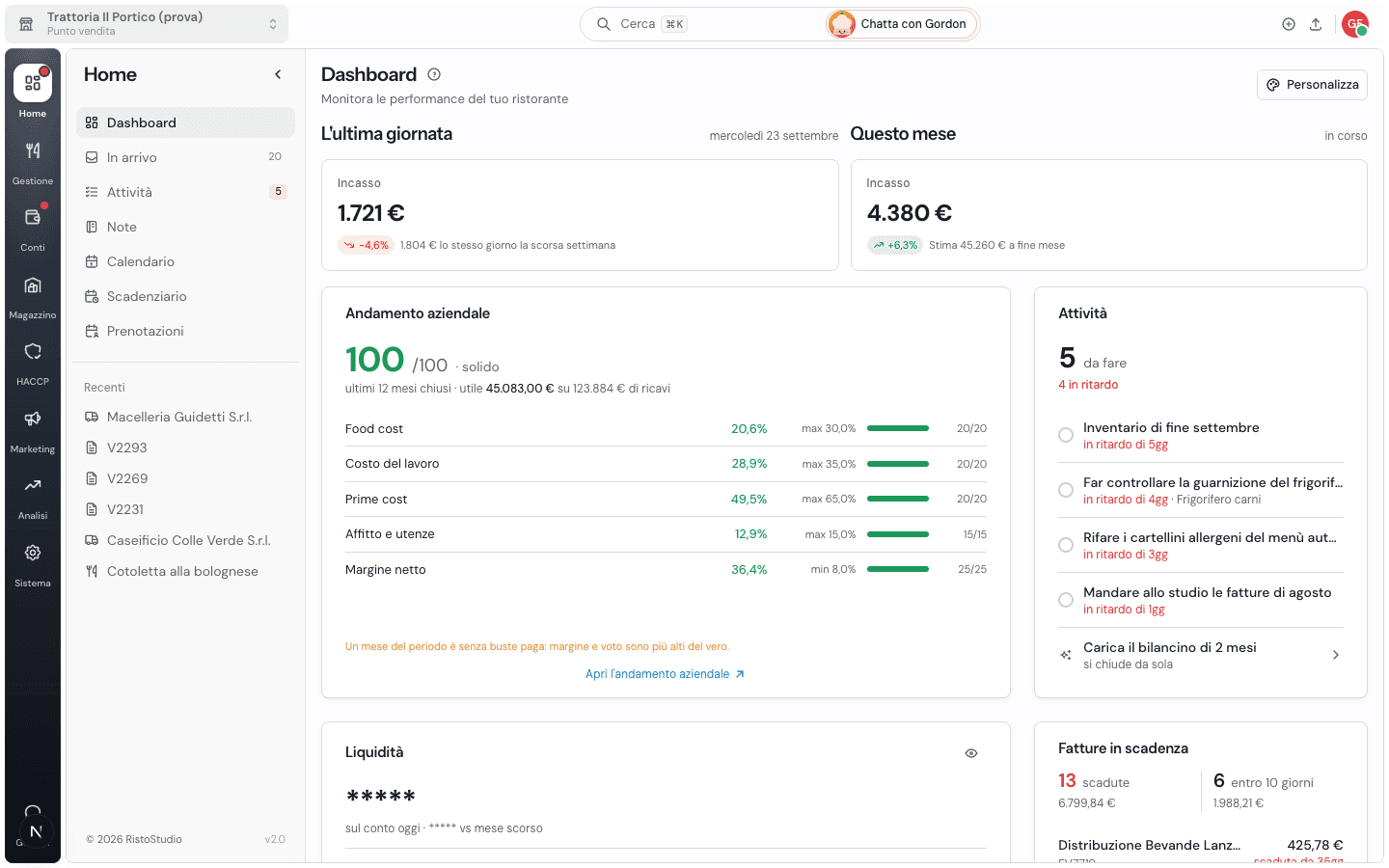
I numeri in alto
In cima c’è l’incasso, in due riquadri affiancati, arrotondato all’euro.
- L’ultima giornata: l’incasso dell’ultimo giorno con una chiusura di cassa in Amministrazione → Incassi. Se il lunedì sei chiuso, il lunedì mattina vedi ancora la domenica. La pastiglia colorata confronta con lo stesso giorno della settimana prima: un sabato con un sabato.
- Questo mese: dal primo del mese a oggi, con le chiusure di cassa, le fatture emesse fuori dalla cassa e gli incassi extra, IVA compresa. Dal terzo giorno compare la stima di fine mese.
Sotto, la fascia porta il nome dell’ultimo mese chiuso, con Prime cost (merci più personale, in percentuale sui ricavi netti) e Utile netto. Il costo del personale viene dalle buste paga, che per il mese in corso non ci sono ancora. Se mancano anche per l’ultimo mese chiuso, la fascia sparisce: carica le buste paga in Gestione → Dipendenti.
Un punto vendita solo
Sulla Dashboard il selettore del punto vendita dice Tutta l’azienda: i numeri sono di tutti i locali. Per i numeri di un locale solo usa il filtro dentro Analisi → Andamento aziendale, come spiega Andamento aziendale.
Scegliere e riordinare i widget
Sotto i numeri c’è la griglia dei widget. Per cambiarla:
- Premi Personalizza, in alto a destra.
- Nel pannello Seleziona i widget da visualizzare togli o rimetti la spunta.
- Trascina i riquadri per cambiare l’ordine, poi premi Fine personalizzazione.
Le scelte si salvano sul tuo profilo: le ritrovi su ogni computer e sul telefono. I numeri in alto non si spostano e non si spengono.
La Liquidità parte nascosta: al posto delle cifre ci sono gli asterischi, e il grafico è sfocato. Tocca l’occhio accanto al titolo per vederla, e di nuovo per nasconderla. Resta come l’hai lasciata, anche dal telefono e dagli altri computer: chi apre la Dashboard davanti a qualcuno la tiene nascosta.
Tre widget da leggere con attenzione:
- Andamento aziendale dà un voto da 0 a 100 sui dodici mesi chiusi: «solido» da 80, «regge» da 60, «sotto pressione» da 40, «in difficoltà» sotto. Le cinque righe sotto dicono dove si perdono punti.
- Marginalità del menu segna «ricetta da verificare» un piatto che costa più del suo prezzo: quasi sempre è un’unità di misura sbagliata nella ricetta, vedi Unità, confezioni e prezzi. Finché Ricette da valorizzare non è a zero, i food cost medi sono più bassi del vero.
- Scorte semilavorati guarda solo i semilavorati con Gestisci lo stock acceso. Le materie prime stanno in Magazzino → Scorte correnti.
Le cose da sbrigare
La Dashboard mostra anche il lavoro rimasto indietro.
- Le attività di RistoStudio, nel riquadro Attività e in Home → Attività: quando un dato manca, RistoStudio scrive un’attività sola con il numero nel titolo, per esempio «Scegli il punto vendita di 8 fatture», «Scrivi l’email di un dipendente», «Scegli la categoria di un fornitore» o «Carica il bilancino di settembre 2026». Lo stesso per la merce: «Conferma l’arrivo di Marr» il giorno della consegna, e «Da contestare a Marr · 27,60 €» quando una fattura porta merce non arrivata. Se un fornitore passa dal pezzo al cartone, «Controlla la confezione di una merce» chiede quanti pezzi contiene. Hanno una stellina. Toccandola si apre il suo pannello, fatto per una lista da smaltire: quanti ne restano, con la barra che avanza, e i casi uno per uno con il loro comando — la sede accanto alla fattura, con le sue righe; l’email accanto al dipendente; la categoria accanto al fornitore; Carica il bilancino accanto al mese; Tutto ok accanto al fornitore atteso; Scrivi a Marr e Va bene così accanto alla fattura da contestare. Più fatture o fornitori si spuntano e si sistemano insieme. Un caso sistemato sparisce e il numero scende. Si assegnano e si commentano come le altre, e si chiudono da sole quando non resta niente da sistemare. Se ne chiudi una tu, torna solo quando arrivano casi nuovi. Ognuno vede solo quelle delle parti che può aprire.
- Azioni prioritarie, in fondo alla pagina: una riga per ogni cosa che aspetta, con il conteggio e il collegamento alla pagina dove si risolve. Per esempio fatture in scadenza entro 10 giorni, inventari in bozza, movimenti da abbinare, documenti che scadono entro 60 giorni. Rosso è già scaduto, giallo è da fare. Quando non c’è niente leggi Tutto a posto.
Finché la configurazione non è completa, in cima compare anche la checklist Inizia a usare RistoStudio, con sei passi cliccabili. Si chiude con la X e si riapre con Guida iniziale.
In prova gratuita il Proprietario vede in cima i giorni che restano e Attiva ora: vedi Abbonamento.
Che cosa vede ciascun ruolo
| Ruolo | Numeri in alto | Widget |
|---|---|---|
| Proprietario e Manager | Tutti | Tutti, più le cose da sbrigare |
| Contabile | Tutti | Tutti |
| Chef | Nessuno | Menu, food cost, prezzi, attività, semilavorati, HACCP |
| Magazziniere | Nessuno | Ordini ai fornitori, semilavorati, attività, il proprio profilo dipendente |
| Sala | Nessuno | Prenotazioni, attività |
| Staff | Nessuno | Nessuno |
Chef, Magazziniere e Sala non hanno Personalizza: vedono i loro widget nell’ordine di partenza. Lo Staff non ha widget, e quindi nemmeno Personalizza.
Sul telefono del locale, con il ruolo Sala, il riquadro Prenotazioni mostra i coperti di oggi e mette in cima quelle da confermare, con Conferma e Rifiuta; toccando un nome si apre la prenotazione.
Domande frequenti
Perché l’incasso non è quello di ieri? La fascia mostra l’ultimo giorno con una chiusura di cassa. Se manca quella di ieri, registrala in Amministrazione → Incassi.
Perché l’incasso del mese non coincide con i ricavi del report? Qui è lordo, IVA compresa; in Analisi → Andamento aziendale i ricavi sono netti. Sono giusti tutti e due.
Dove sono finiti scontrino medio, food cost e liquidità del mese? Non sono più in alto. Lo scontrino medio sta nel widget La settimana, il food cost nel widget Food Cost Overview e in Analisi → Analisi food cost, la liquidità nel suo riquadro.
Sono spariti Prime cost e Utile netto. Nell’ultimo mese chiuso mancano le buste paga, oppure i ricavi. La fascia torna quando le carichi.